2013. május 6., hétfő
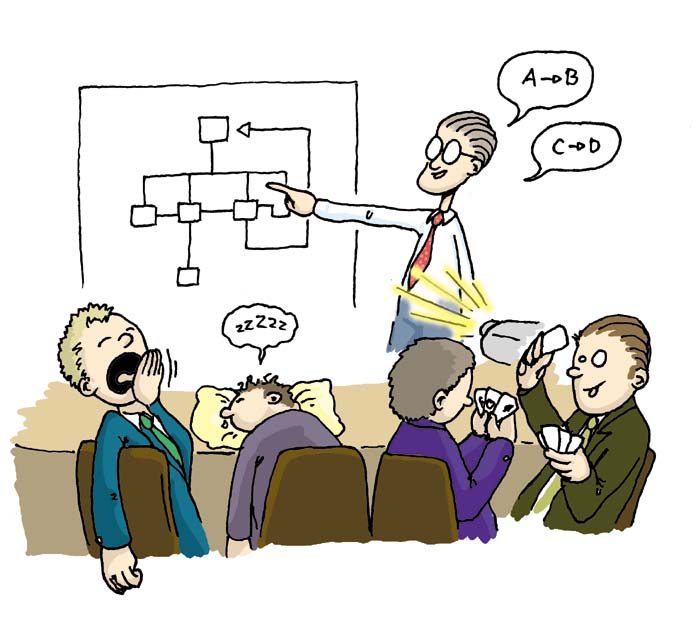
Amit a közönségről tudnunk kell
kép innen :http://blog.mbabasecamp.com
Amikor a prezentációra készülünk, nem haszontalan dolog készülő előadásukat leendő közönségünk szempontjából is megvizsgálni. Mert az egy dolog, hogy mi fogunk előadni - de nekik kell majd végighallgatni.
Mi az amit érdemes tehát átgondolni?
1. Mi az a jellemző tulajdonság, ami közönségünk minden tagjáról elmondható?
Egy közönségnek általában egy vagy kettő olyan közös tulajdonsága van, ami mindenkire ráillik - ilyen lehet a foglalkozásuk vagy az üzletág, amiben érdekeltek, vagy az élethelyzetük, a lakóhelyük vagy valamilyen közös érdek vagy érdeklődési kör. Ezen információk ismeretében mondanivalónk alátámasztása sokkal hatásosabb lesz.
- Olyan példákat válasszunk, ami a közönség számára felfogható, amit hozzá tudnak kötni a mindennapi életükhöz. Például ha kisvállalkozóknak tartunk előadást, akkor kisvállalkozókról hozzunk fel példákat és ne az 500 legnagyobb vállalkozással példálódzunk.
- Idézzünk olyan emberektől, akiket jó eséllyel ismernek és elismernek, vagy rendelkeznek a közönség jellemző tulajdonságával.
2. Mit tudnak a témámról?
Azaz milyen tudásszinttel rendelkeznek arról, amiről beszélni fogunk és mi az, ami őket ezzel kapcsolatban a leginkább érdekli?
- Az előadás fő üzenete (key message) legyen az, amire a közönség leginkább kíváncsi. Különböző közönség különböző fő üzenetet kíván meg, még akkor is, ha ugyanarról a témáról szól az előadásunk. Egy új iszapvíztelenítő gépről szóló előadásnak más az üzenete akkor, ha azt a szennyvíztisztító telep üzemeltetőjének mutatjuk be és más az üzenete, ha a szennyvíztisztító telep tervezőjének kell bemutatnunk. Az üzemeltetőt az érdekli, hogy mennyibe kerül üzemeltetni, a tervezőt pedig az érdekli, hogy mekkora a víztelenítési hatásfoka.
- Készüljünk fel a kérdésekre, amik a fő üzenettel kapcsolatban a közönségtől várható.
3. Milyen érzésekkel viseltetnek a téma iránt?
Mennyire érdekli őket a prezentációnk? Ha tudjuk, hogy valószínűleg érdektelen lesz a közönségünk, találjunk egy erős érvet, hogy miért is hallgassanak végig és ezt előadásunk legelején vessük be.
2013. április 29., hétfő
Felirat és szövegdoboz - PowerPoint 2010
Feliratok, felsorolások, szövegek beillesztése PowerPoint-ban
PowerPointban szöveget ún. szövegdobozban tudunk megjeleníteni.
Szövegdoboz beszúrása:
Beszúrás/Szövegdoboz - Katt.
Ekkor a kurzor formája lefele mutató nyíllá alakul át. A nyíllal (és az egérrel) rajzoljunk egy téglalapot.
Ezzel létrehoztuk a szövegdobozt.
Szöveg írása szövegdobozba:
A szövegdoboz megrajzolása után a kurzor automatikusan a szövegdoboz bal szélére ugrik. A billentyűzeten gépelt szöveg meg fog jelenni a szövegdobozban.
Szövegdobozba másolhatunk szöveget vágólapról is.
Szöveg formázása:
A begépelt vagy bemásolt szöveget formázhatjuk, azaz megváltoztathatjuk a betűtípust, a betűk méretét vagy akár a színét is. Jelöljük ki egér segítségével a formázni kívánt szövegrészt és a "Kezdőlap"-on található ikonok segítségével módosítsuk a szöveget.
Keret rajzolása:
A szövegdoboz köré keretet húzhatunk a következőképpen: Formátum/Körvonal/Szín kiválasztása és Katt.
Szövegdoboz kitöltése színnel:
Formátum/Kitöltés/Szín kiválasztása és Katt.
2013. április 22., hétfő
PowerPoint téma - Rippl-Rónai: Apám és Piacsek bácsi vörösbor mellett
Rippl-Rónai: Apám és Piacsek bácsi vörösbor mellett
És a festmény inspirálta PowerPoint téma:
Hasonló PowerPoint témák:
PowerPoint téma - Monet: Tavasz Givenchy-ben
PowerPoint téma - Van Gogh: Napraforgók
PowerPoint téma - Picasso: Három muzsikus
És a festmény inspirálta PowerPoint téma:
Hasonló PowerPoint témák:
PowerPoint téma - Monet: Tavasz Givenchy-ben
PowerPoint téma - Van Gogh: Napraforgók
PowerPoint téma - Picasso: Három muzsikus
2013. április 15., hétfő
Mutasd meg milyen vagy - prezentációval!
A fiatalember, aki ez a rövid és hihetetlenül stílusos prezentációt készítette, a slideshare-nél dolgozik, programozóként.
És ez a kis szösszenet remek példa mindarra, amire egy prezentáció alkalmas, azon kívül, amit általában gondolunk egy prezentációról.
Nevezetesen:
1. Stílus, stílus, stílus. A stílus maga az ember - mondta Buffon akadémiai székfoglalójában, és ha nem is értünk vele teljesen egyet, igazság mindenképpen van benne. Az, hogy milyen a prezentációnk, rólunk beszél, akár szeretnénk, akár nem.
2. Darabolt információ. Egy slide - egy infó. Befogadható, érthető, követhető.
3. Vizualizáció. Egy kép többet mond ezer szónál - egy újabb közismert közhely sok igazságtartalommal. És ha ezer szónál nem is mond többet egy kép, egy 12-es Times New Romannal teleírt slide-nál egészen biztosan többet mond.
És ez a kis szösszenet remek példa mindarra, amire egy prezentáció alkalmas, azon kívül, amit általában gondolunk egy prezentációról.
Nevezetesen:
1. Stílus, stílus, stílus. A stílus maga az ember - mondta Buffon akadémiai székfoglalójában, és ha nem is értünk vele teljesen egyet, igazság mindenképpen van benne. Az, hogy milyen a prezentációnk, rólunk beszél, akár szeretnénk, akár nem.
2. Darabolt információ. Egy slide - egy infó. Befogadható, érthető, követhető.
3. Vizualizáció. Egy kép többet mond ezer szónál - egy újabb közismert közhely sok igazságtartalommal. És ha ezer szónál nem is mond többet egy kép, egy 12-es Times New Romannal teleírt slide-nál egészen biztosan többet mond.
2013. április 8., hétfő
PowerPoint inspirációk 5. - Szolgáltatás-bemutató prezentáció
Miről szól a szolgáltatás-bemutatás?
A szolgáltatás-bemutató prezentációban bemutatjuk szolgáltatásunkat a potenciális ügyfeleknek.
Sok átfedés van a szolgáltatás-bemutatás és a cégbemutatás
között, kiváltképp azokban az esetekben, amikor az adott cég fő
tevékenységi köre valamilyen szolgáltatás nyújtása.
Mi lehet szolgáltatás?
Szolgáltatás gyakorlatilag minden olyan tevékenység, amikor valakinek vagy
valaki helyett elvégzünk valamit. A mosoda is egy szolgáltatás, a pénzügyi tanácsadás is egy szolgáltatás, az autószerelés is egy szolgáltatás és a mérnöki tervezési is egy szolgáltatás.
Miről szóljon egy szolgáltatás-bemutató?
- hogyan működik a szolgáltatás, azaz mivel foglalkozunk pontosan
- miben vagyunk többek, jobbak, mint mások
- milyen előnyökkel jár szolgáltatásunk igénybe vétele az ügyfél számára
- mire számítson az ügyfél, ha minket választ
- mi a szolgáltatás folyamata, milyen lépései vannak a szolgáltatásnak
- mit várunk tőle, mint ügyféltől
- és mit várhat tőlünk az ügyfél
Példák, minták:
Képek innen: elance.com
A sorozat korábbi részei:
PowerPoint inspirációk 1. - üzleti terv és éves beszámoló
PowerPoint inspirációk 2. - cégbemutató prezentáció
PowerPoint inspirációk 3. - A befektető meggyőzése
PowerPoint inspirációk 4. - Termékbemutató prezentációk
2013. április 3., szerda
Diagram rajzolása - PowerPoint 2010
Bemutatjuk lépésenként, hogyan készült ez a diagram (avagy grafikon):
1. Beszúrás/Diagram, kattint.
(Képek klikkre nőnek!)
2. Kattintás az oszlopdiagramok közül a második sor első diagramra. Majd a párbeszéd-panel alján: OK.
4. A táblázat adatait írják át a következők szerint:
5. A jobb felső x-ra kattintva zárjuk be az excelt.
A grafikon váza készen van, ezután a részletek kidolgozása következik.
7. Diagramcím megadása: Diagram kijelölése, Diagramtervezés/Elrendezés panel kiválasztása. Katt a Diagramcím ikonra és a legördülőkből kiválasztjuk a legalsót. A Diagramcím-et átírjuk arra, hogy „Gyümölcseladási adatok”.
8. Jelmagyarázat alakítása: Diagram kijelölése, Diagramtervezés/Elrendezés panel kiválasztása. Katt a Jelmagyarázat ikonra és a legördülőkből kiválasztjuk felülről a harmadikat.
9.Tengelycím megadása: Diagram kijelölése, Diagramtervezés/Elrendezés panel kiválasztása. Katt a Tengelycím ikonra és a legördülőkből kiválasztjuk a másodikat (Elsődleges függőleges tengely címe), majd az újabb menübe szintén a másodikat. A Tengelycím-et átírjuk kg/év-re.
10.Függőleges rácsvonalak berajzolása: Diagram kijelölése, Diagramtervezés/Elrendezés panel kiválasztása. Katt a Rácsvonalak ikonra és a legördülőkből kiválasztjuk a másodikat (Elsődleges függőleges rácsvonalak), majd az újabb menüből kiválasztjuk ismét a másodikat.
11. Diagram háttérszínének megadása: Diagram kijelölése, Diagramtervezés/Elrendezés panel kiválasztása. A képernyő bal szélén katt a „kijelölés formázása”-ra, és felugró ablakban kijelöljük az „Egyszínű kitöltés”-t, majd kiválasztjuk a megfelelő színt.
1. Beszúrás/Diagram, kattint.
(Képek klikkre nőnek!)
2. Kattintás az oszlopdiagramok közül a második sor első diagramra. Majd a párbeszéd-panel alján: OK.
Ekkor azt kell tapasztalnunk, hogy a képernyő jobboldalán
megjelenik egy excel-tábla, a baloldalon pedig egy alapgrafikon a dia közepén.
3. A jobb oldali exceltáblában a vékony kék keretet
a jobb alsó sarkánál fogva hozzuk egy oszloppal jobbra és sorral lefele, hogy
eggyel több oszlopunk és eggyel több sorunk legyen.
4. A táblázat adatait írják át a következők szerint:
2009
|
2010
|
2011
|
2012
|
|
Alma
|
100
|
82
|
70
|
90
|
Körte
|
85
|
75
|
78
|
68
|
Banán
|
40
|
45
|
60
|
50
|
Narancs
|
47
|
59
|
47
|
36
|
Zöldcitrom
|
12
|
15
|
8
|
7
|
A grafikon váza készen van, ezután a részletek kidolgozása következik.
6.
Ha nincs kijelölve a grafikon, jelöljük ki
kattintással. Ekkor a grafikon szürke keretet kap és a felső menüsorban aktívvá
válik a Diagramtervezés/Tervezés panel. A panelen látható minták közül
válasszuk ki az utolsó oszlopban lévő alulról a második mintát. Katt rá.
7. Diagramcím megadása: Diagram kijelölése, Diagramtervezés/Elrendezés panel kiválasztása. Katt a Diagramcím ikonra és a legördülőkből kiválasztjuk a legalsót. A Diagramcím-et átírjuk arra, hogy „Gyümölcseladási adatok”.
8. Jelmagyarázat alakítása: Diagram kijelölése, Diagramtervezés/Elrendezés panel kiválasztása. Katt a Jelmagyarázat ikonra és a legördülőkből kiválasztjuk felülről a harmadikat.
9.Tengelycím megadása: Diagram kijelölése, Diagramtervezés/Elrendezés panel kiválasztása. Katt a Tengelycím ikonra és a legördülőkből kiválasztjuk a másodikat (Elsődleges függőleges tengely címe), majd az újabb menübe szintén a másodikat. A Tengelycím-et átírjuk kg/év-re.
10.Függőleges rácsvonalak berajzolása: Diagram kijelölése, Diagramtervezés/Elrendezés panel kiválasztása. Katt a Rácsvonalak ikonra és a legördülőkből kiválasztjuk a másodikat (Elsődleges függőleges rácsvonalak), majd az újabb menüből kiválasztjuk ismét a másodikat.
11. Diagram háttérszínének megadása: Diagram kijelölése, Diagramtervezés/Elrendezés panel kiválasztása. A képernyő bal szélén katt a „kijelölés formázása”-ra, és felugró ablakban kijelöljük az „Egyszínű kitöltés”-t, majd kiválasztjuk a megfelelő színt.
Most itt tartunk:
2013. március 27., szerda
PowerPoint téma - Van Gogh: Napraforgók
Van Gogh: Napraforgók
És a festmény inspirációjára készült PowerPoint téma:
Hasonló PowerPoint témák:
PowerPoint téma - Monet: Tavasz Givenchy-ben
PowerPoint téma - Rippl-Rónai: Apám és Piacsek bácsi vörösbor mellett
PowerPoint téma - Picasso: Három muzsikus
És a festmény inspirációjára készült PowerPoint téma:
Hasonló PowerPoint témák:
PowerPoint téma - Monet: Tavasz Givenchy-ben
PowerPoint téma - Rippl-Rónai: Apám és Piacsek bácsi vörösbor mellett
PowerPoint téma - Picasso: Három muzsikus
2013. március 18., hétfő
PowerPoint inspirációk 4. - Termékbemutató prezentációk
Egy PowerPoint-os prezentációval olyan termékcsoportokat is bemutathatunk, amire talán nem is gondolnánk.
Például
parfümöt
kávét
vagy bútort
képek innen: elance.com
A sorozat korábbi részei:
PowerPoint inspirációk 1. - üzleti terv és éves beszámoló
PowerPoint inspirációk 2. - cégbemutató prezentáció
PowerPoint inspirációk 3. - A befektető meggyőzése
Például
parfümöt
kávét
vagy bútort
képek innen: elance.com
A sorozat korábbi részei:
PowerPoint inspirációk 1. - üzleti terv és éves beszámoló
PowerPoint inspirációk 2. - cégbemutató prezentáció
PowerPoint inspirációk 3. - A befektető meggyőzése
2013. március 11., hétfő
Egyszerű tippek egy remek prezentációhoz
Prezentáció a prezentációról. Sok ilyen prezentáció születik, ebben a blogban is szerepeltettünk már többet is. Igazából mind hasonló témakörökről beszélnek és hasonló tanácsokat adnak, mégis érdekes és érdemes őket megnézni. Egy-egy új kép, egy ötletes megfogalmazás segíthet jobban megérteni a lényeget és megtörténhet, hogy amit az előző prezentációból nem értettünk meg, a következőben megvilágosodik.
Feliratkozás:
Bejegyzések (Atom)


